Saturday, June 20, 2015

K3B merupakan sebuah utilitas yang digunakan untuk menulis data dari/ke CD/DVD. Jika Anda menggunakan KDE, K3B pada kebanyakan distro telah menjadi satu paket sehingga Anda tidak lagi harus repot menginstalnya. Agar lebih mudah menggunakan K3B, penulis akan memperkenalkan sekilas tentang workspace K3B.
Workspace K3B
Keterangan :
  1. Direktori berfungsi untuk menampilkan folder dan storage device di sistem, sehingga memudahkan Anda untuk mencari data yang akan dijadikan proyek K3B
  2. Konten berfungsi untuk menampilkan isi dari suatu direktori
  3. Data Project berfungsi untuk menampilkan data yang telah siap digunakan untuk proyek K3B
  4. Data Ready berfungsi untuk menampilkan data proyek K3B secara detail

Untuk membuat data baru, gunakan menu File kemudian pilih New Project dan pilih projek sesuai pilihan Anda. Alternatif lain bisa langsung mengklik salah satu jenis proyek pada menu Welcome pada saat K3B baru dijalankan.
Membuat proyek baru melalui menu Welcome
Sesuai dengan judul artikel di atas, penulis mencoba memanfaatkan K3B untuk membuat iso images dari CD/DVD. Berikut langkah - langkahnya.
  1. Pastikan bahwa CD/DVD player Anda telah terinstal di komputer.
  2. Untuk membuat proyek baru, pilih New Data Project atau jenis proyek lainnya.
  3. Setelah disk CD/DVD terdeteksi, pilih storage device tersebut sehingga pada kolom konten akan menampilkan isi dari disk CD/DVD tersebut.
  4. Klik kanan pada folder yang akan dipindahkan ke iso images dengan melakukan klik kanan dan pilih Add to Project
  5. Pilih button Burn untuk membakar data yang telah disiapkan
  6. Pada tab Writing checklist Only create image
  7. Pada tab Image pilih direktori untuk menyimpan iso images-nya, default penyimpanan pada direktori /tmp/user_name/*.iso
  8. Pilih tombol Burn untuk melanjutkan proses membakar data
Demikian langkah sederhana membuat iso images, semoga bermanfaat :)

Membuat ISO Images dengan K3B

Friday, June 12, 2015

Tulisan ini diilhami ketika Penulis akan membuat jurnal dimana di dalamnnya terdapat suatu halaman yang memuat satu kolom dilanjut dengan kolom selanjutnya yang berisi dua kolom. Jadi kurang lebih seperti gambar berikut.

Satu kolom dan dua kolom dalam satu halaman
Solusi tersebut bisa Anda temukan di Ask LibreOffice yang bisa dijumpai di url ini. Untuk mempermudah pemahaman, Anda bisa mengikuti langkah - langkah berikut.
  1. Blok paragraf atau halaman yang akan dibuat menjadi dua kolom
  2. Pilih menu Insert dan pilih Section
  3. Pada jendela Insert Section pilih tab Columns kemudian masukan jumlah kolom yang sesuai dengan keinginan Anda atau untuk lebih cepat pilih salah satu format kolom yang telah disediakan
    Masukan jumlah kolom atau pilih format kolom yang disediakan
  4. Untuk mengatur jarak atau spasi antar kolom gunakan Spacing pada Width and Spacing.
Berikut hasil dari multiple kolom yang telah dibuat.

Selamat Mencoba.

Membuat Multiple Kolom di LibreOffice Writer

Friday, June 5, 2015

Tulisan ini terinspirasi dari salah satu blog penggerak Linux yang membahas tentang UML Shapes untuk LibreOffice Draw. Namun pada tutorial yang ditulis rasanya kurang lengkap karena, nyatanya untuk menggunakan fitur tersebut harus membuka terlebih dahulu template shapes yang telah diunduh. Pada saat proses pencarian di Google, penulis tidak sengaja menemukan sebuah blog yang membahas tentang pembahasan yang serupa di link ini
Karena tulisan ini membahas tentang salah satu fitur dari LibreOffice Draw maka sebaiknya bahwa aplikasi tersebut telah terinstal di komputer Anda. Sebelum melangkah ke pembahasan selanjutnya unduh terlebih dahulu tema shapes-nya, salah satunya bisa diunduh di url ini http://www.lautman.net/mark/coo/index.html. File yang telah Anda unduh dalam bentuk format *.odp.
Adapun mengenai bagaimana menambahkan template tersebut ke gallery shapes, berikut langkah - langkahnya.
  • Pastikan bahwa Anda telah mengunduh template-nya (contohnya dari web yang telah penulis tunjukan)
  • Bukan template tersebut dengan LibreOffice Draw dengan klik kanan dan pilih Open With atau bisa juga dengan klik dua kali (double click)
  • Setelah terbuka, buka Clip Art Gallery dengan melalui menu View - Clip Art Gallery atau jika melalui sidebar dengan mengklik ikon Clip Art Gallery
    Ikon Clip Art Gallery
  • Buat tema shapes baru dengan klik button New Theme, dan berikan nama tema yang baru
    Ubah nama tema (misal Logic Gate)
  • Klik OK, kurang lebih menjadi seperti gambar berikut
    Tema yang telah dibuat
  • Sekarang saatnya memindahkan elemen shapes dari file ke gallery shapes dengan mengklik elemen yang diinginkan dan tahan kira - kira 2 detik hingga kursornya berubah

  • Tahan dan drag ke area tema yang baru
    Drag elemen diagram ke area tema yang baru
  • Hasilnya seperti ini dan siap digunakan untuk menggambar
Demikian tutorial singkat ini, semoga bermanfaat.

Menambahkan Gallery Shapes di LibreOffice Draw

Wednesday, April 29, 2015

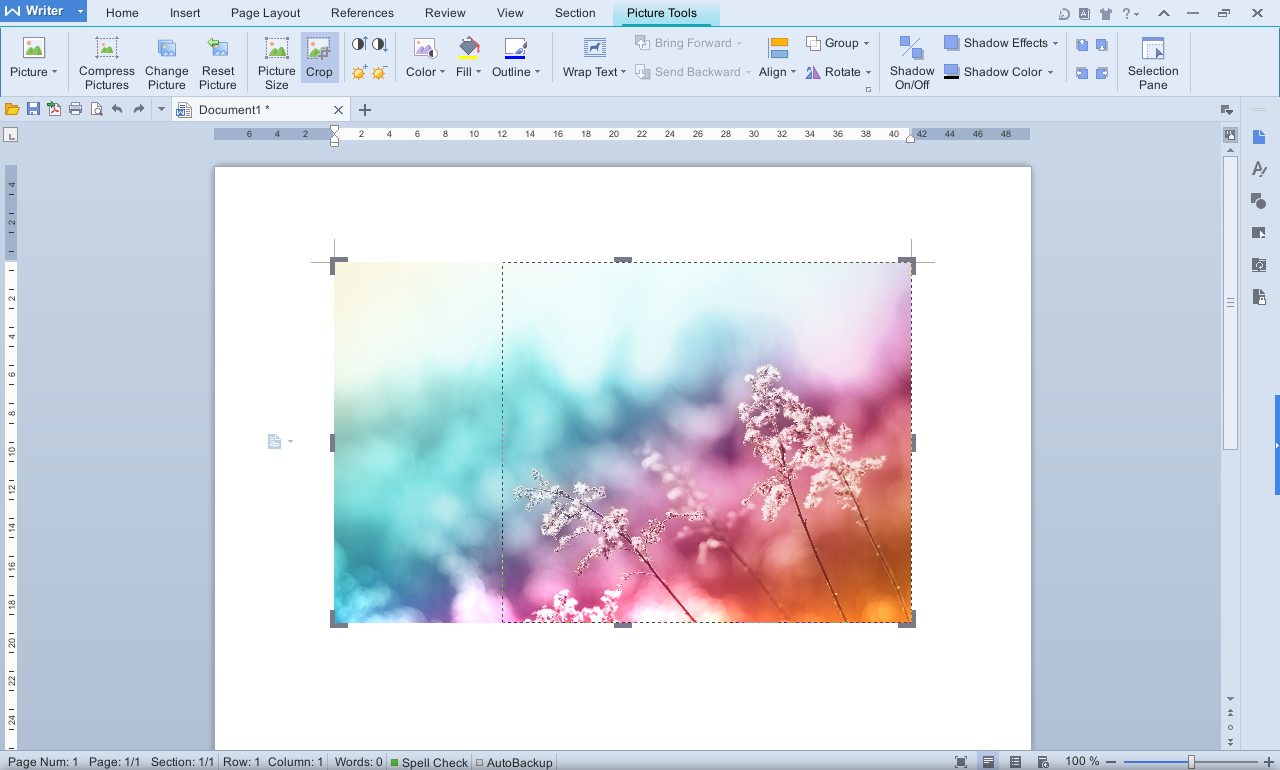
Croping Image atau memotong gambar di LibreOffice biasanya digunakan ketika kita hanya membutuhkan salah satu bagian dari gambar tersebut. Berbeda dengan aplikasi sejenisnya seperti Microsoft Office, WPS atau Kingsoft Office untuk memotong suatu gambar relatif lebih mudah karena aplikasi menyediakan menu khusus untuk pengolahan gambar.
Crooping di WPS Office
Meski demikian, untuk masalah memotong gambar di LibreOffice bisa menggunakan sejumlah trik baik menggunakan tool yang telah disediakan mau pun dengan extension.
Dalam tutorial ini, penulis menyajikan 3 cara untuk memotong gambar di LibreOffice, antara lain sebagai berikut.
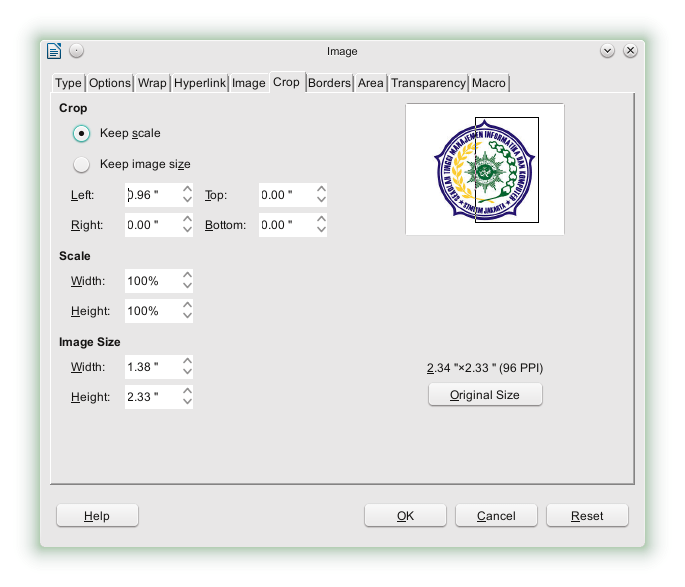
  • Menggunakan Image Properties, caranya klik kanan pada gambar kemudian pilih image dan pilih crop . Ada pun cara yang lainnya dengan mengakses menu Format - Image - Crop tab.
    Crooping melalui image properties
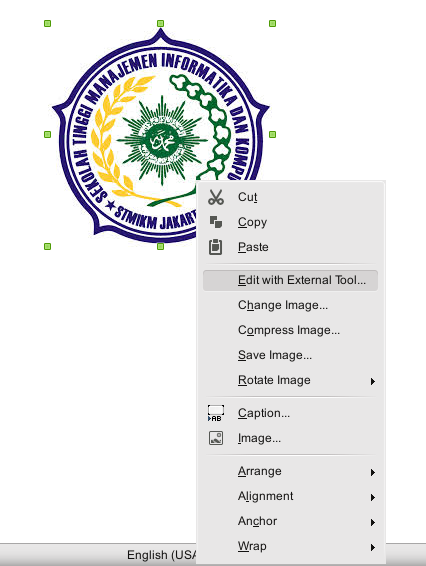
  • Menggunakan External Tool, caranya klik kanan kemudian pilih Edit with External Tool otomatis akan membuka aplikasi image editor.
    Crooping menggunakan aplikasi ke tiga
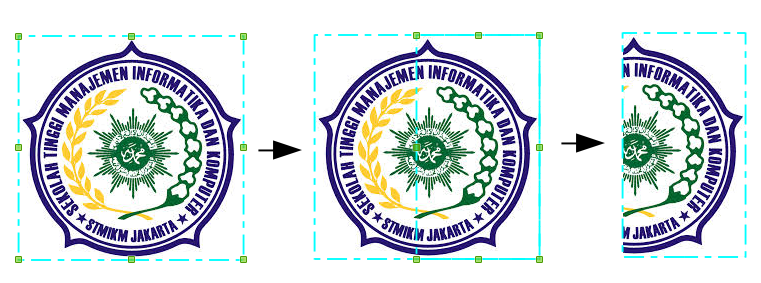
  • Menggunakan Extension, Extension yang saya gunakan adalah CropOOo yang bisa diunduh di url ini. Setelah extension tersebut terinstal, untuk penggunaannya klik gambar yang akan dipotong kemudian pilih menu Tools - Add-Ons - CropOOo atau untuk lebih cepatnya bisa gunakan icon CropOOo pada toolbar.
    CropOOo icon di toolbar (dilingkari warna kuning)
  •                        Proses crooping menggunakan CropOOo
    Dari ketiga cara tersebut, dalam pandangan penulis cara yang paling mudah dan sederhana adalah menggunakan CropOOo, karena lebih dekat atau mirip dengan fitur yang dimiliki oleh Microsoft Office maupun WPS Office. Bagaimana dengan Anda?

3 Cara Croping Image di LibreOffice

Sunday, April 26, 2015

SoundKonverter merupakan tool yang bisa Anda gunakan sebagai media konversi format Video ke Audio atau format Audio ke Audio dengan format yang berbeda. Dengan antarmuka yang relatif sederhana, sehingga memudahkan bagi siapa pun untuk bisa menggunakannya. Meski demikian SoundKonverter menawarkan sejumlah fitur yang eksklusif, antara lain sebagai berikut.
  • Mendukung konversi ke dalam beberapa format file seperti OGG Vorbis, MP3, M4A/AAC, WMA, AAC, AC3, MP2, Musepack dan Opus. Selain itu juga disediakan beberapa parameter yang bisa diubah sesuai selera untuk menghasilkan file konversi yang lebih maksimal.
Pilihan format file audio
Pengaturan parameter output
  • Mendukung multi file dan file online. Dengan fitur ini, pengguna bisa memanfaatkan untuk mengkonversi beberapa file sekaligus. Fitur tersebut bisa diakses melalui menu File dan Menu akses cepat yang terletak di status bar. Ada beberapa pilihan dari menu tersebut yaitu Add Files, Add Folder, Add CD Tracks, Add URL dan Add Playlist.
SoundKonverter merupakan aplikasi yang berada di lingkungan KDE, meski demikian Anda bisa menginstalnya di desktop yang lain. SoundKonverter menggunakan fluid-soundfont sebagai salah satu komponennya sehingga ukurannya pun relatif besar sekitar 130 MB.
Tampilan utama

Proses Konversi
SoundKonverter tersedia di semua distribusi bahkan nyaris tanpa harus menambahkan repositori. Jika Anda pengguna Ubuntu atau Debian, bisa gunakan perintah sudo apt-get install soundkonverter dan jika Anda pengguna openSUSE gunakan perintah sudo zypper in soundkonverter. Selamat Mencoba

Audio Konverter Menggunakan SoundKonverter

Friday, April 24, 2015

KDE Display Manager (KDM) is a display manager (a graphical login program) developed by KDE for the windowing systems X11 and Wayland. KDE Display Manager is the standard display manager of the KDE Software Compilation. It is based on the source code of X display manager.
Sesuai dengan penjelasan di atas yang diambil dari Wikipedia mengenai penjelasan singkat tentang KDM, KDM adalah display manager yang dikembangkan oleh KDE untuk X Window System dan Wayland. KDM atau KDE Display Manager merupakan standar display manager desktop KDE SC (KDE Software Compilation). Jadi ketika Anda menggunakan Desktop KDE di Linux maka display manager yang digunakan adalah KDM. Meski demikian Anda pun bisa mengubahnya dengan menggunakan display manager yang lain seperti GDM (Gnome Display Manager).
Tiap - tiap distribusi atau distro Linux mempunyai standar tema KDM yang berbeda - beda. Anda pun bisa dengan mudah menambahkan tema melalui System Settings - Login Screen dan pilih tab Theme. Kemudian pada tiga tombol yang terletak dibawah, pilih Install new theme untuk proses instalasi secara lokal atau pilih Get New Themes untuk menginstal tema secara online.

Pada kasus yang ditemui oleh penulis, menginginkan kustom background yang sesuai dengan keinginan penulis itu sendiri. Kurang lebih seperti gambar berikut.

Sampai pada pada saat penulisan, penulis belum menemukan bagaimana cara konfigurasi secara gui atau melalui menu System Settings untuk pengaturan tersebut (mengubah background). Berdasarkan beberapa pencarian yang penulis lakukan, hanya perlu mengedit isi file backgroundrc yang terletak di direktori /etc/kde4/kdm/backgroundrc.
Berikut beberapa langkah yang perlu dilakukan.
  • Pindahkan gambar (berekstensi jpeg, jpg dan png) ke direktori /usr/share/kde4/apps/kdm/themes/. Maksud folder tema adalah folder tema yang telah terinstal.
  • Rubah hak akses dengan mengetik sudo chmod 644 /usr/share/kde4/apps/kdm/themes//background.jpg
  • Rubah kepemilikan dengan mengetik sudo chown root:root 644 /usr/share/kde4/apps/kdm/themes//background.jpg
  • Setelah itu ubah file backgroundrc dan sesuaikan dengan letak folder gambar yang akan dijadikan background
ReverseBlending=false
UseSHM=false
Wallpaper=(folder gambar)
WallpaperList=
WallpaperMode=Scaled
  • Setelah itu logout dan jika berhasil gambar background pasti berubah
Tutorial ini telah diuji coba keberhasilannya pada komputer yang penulis miliki. Selamat Mencoba 

Mengganti Background KDM